OBJETIVOS
- Vamos a montar un display LCD de 16×2.
- Veremos cómo enviar información
- Definiremos algunos caracteres especiales
MATERIAL REQUERIDO.
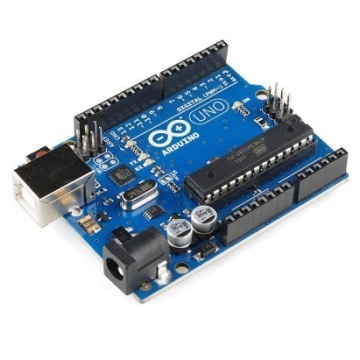 |
Arduino Uno o similar. Esta sesión acepta cualquier otro modelo de Arduino.
|
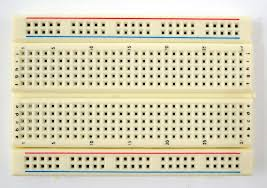 |
Una Protoboard.
|
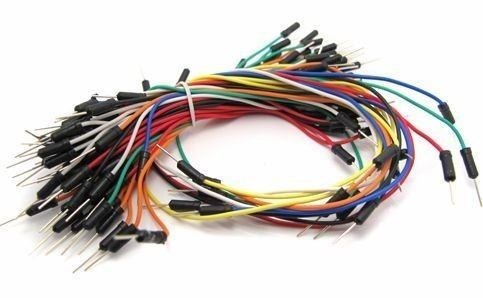 |
Cables de protoboard
|
 |
Un Potenciómetro.
|
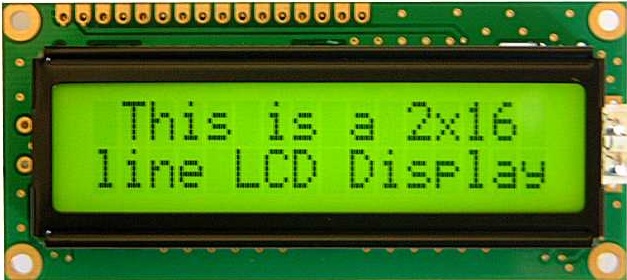 |
Un display LCD, de 16×2 o 16×4.
|
LOS DISPLAYS LCD
Los displays LEDs de 7 segmentos, que vimos en las sesiones anteriores, están muy bien, son baratos y prácticos, pero tienen el inconveniente de que no pueden mostrar mensajes de texto, sino solo números.
Se echa de menos algún sistema para mostrar mensajes de texto sencillos, y por eso se comercializan los displays LCD. Son faciles de encontrar en diversos formatos : 16×2 (16 caracteres x 2 líneas) o LCD 16×4 (16 caracteres x4 lunes).
- LCD viene del inglés Liquid Crystal Display, o sea Pantalla de cristal liquido.
Son una opción muy sencilla de usar, y además, dan un toque muy pro a vuestros proyectos, y por eso, en los últimos años los displays LCD han ganado mucha aceptación en productos comerciales de todo tipo.
Básicamente porque:
- Son baratos.
- Están disponibles en varios tamaños y configuraciones.
- Son de bajo consumo.
- Muy prácticos si te basta con mostrar solo texto (y algunos caracteres especiales).
En esta sesión veremos cómo conectarlos a vuestros Duinos y cómo usarlos para sacar mensajes al exterior.
ANTES DE EMPEZAR
Aunque, últimamente, estos displays suelen venir con los pines soldados, todavía hay muchos sitios que cuando compras uno de estos, te lo envían en kit, con los pines aparte para que los sueldes
- En algún momento tendremos que hablar de cómo soldar componentes, pero ese día, aún no ha llegado.
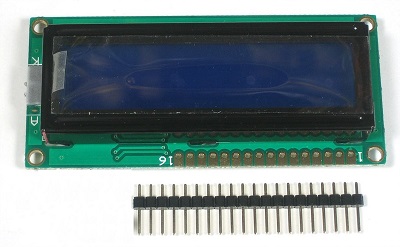
Lo primero que tienes que saber, es que tienes que soldarlos, y que no vale sujetar los pines de algún modo más o menos extravagante. Los sueldas y punto. Hazte a la idea. Cualquier otra solución acabara funcionando mal, o directoramente con el display quemado.
Cuando lo tengas listo, pincha el display en la protoboard, dejando sitio para el resto de componentes y cables, recuerda que habrá muchos, así que se generoso con el espacio que dejas.
DIAGRAMA DE CONEXIÓN
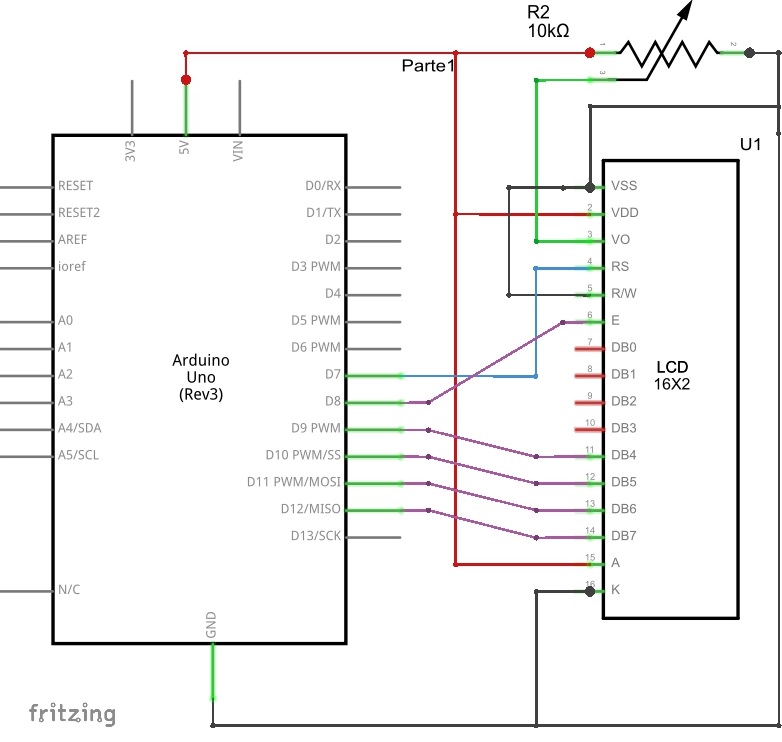
Aquí teneis el esquema de conexión:
Y este es el esquema para potoboard:

La conexión no es complicada, pero requiere ser cuidadoso. Asi que vamos a ir paso a paso con los diferentes cables. Empieza conectando tensión y GND a la protoboard.

Vamos ahora a a conectar la alimentación el panel LCD. Conecta el pin16 del LCD a Ground y el 15 a 5V
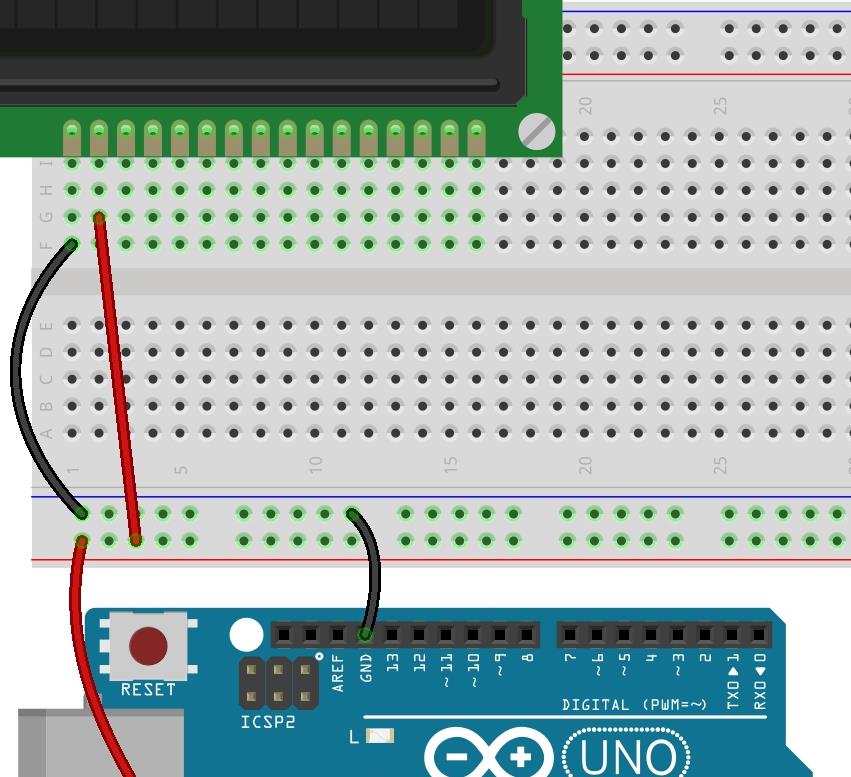
Si conectas ahora el cable USB a tu Duino, el LCD debería iluminarse, si no, revisa tus cables antes de seguir.
Vamos a conectar ahora, el potenciómetro de ajuste. Para ello conecta uno de los extremos del pot a GND y el otro a 5V. El centro al pin 3 del LCD.
Aprovechemos también para dar tensión al panel LCD, El pin 1 va a GND y el 2 a tensión:
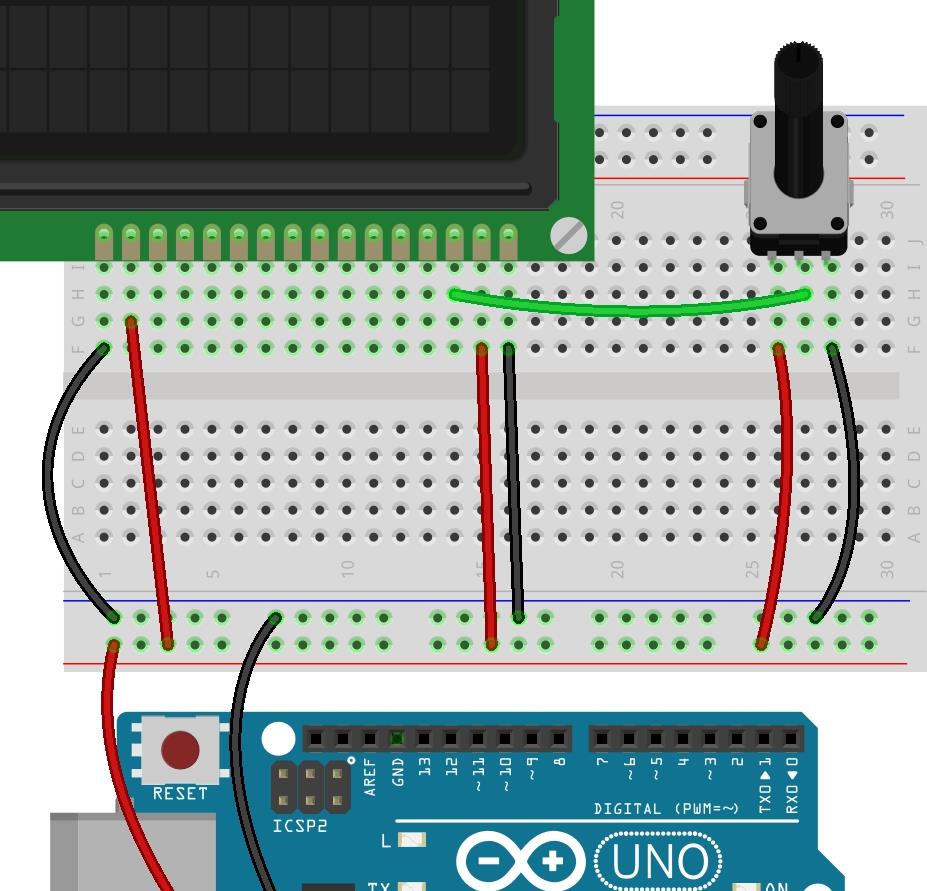
Si todo ha ido bien, ya podemos encender el dispay y probarlo. Conecta el USB a tu Arduino y veamos. Si vas girando el potenciómetro, en algún momento tienes que ver unos cuadraditos en la pantalla, en caso contrario revisa las conexiones. No sigas, si no ves esto.

Si ya veis las matrices de puntos en la pantalla, podemos seguir.
Vamos a conectar ya los pines de datos y control. Sin entrar en muchos detallas, no vamos a usar todos los pines disponibles, porque no los necesitamos. Solo usaremos dos pines de control, RS y EN y los 4 pines de datos D7, D6, D5, y D4 . No necesitamos mas por ahora.
Vamos con las conexiones de control del display:
RW, LCD pin 5             GND
RS, LCD pin 4             Arduino pin 7
EN, LCD pin 6             Arduino pin 8
Y ya solo nos quedan los 4 cables de datos.
DB7, LCD pin 14          Arduino pin 12
DB6, LCD pin 13          Arduino pin 11
DB5, LCD pin 12          Arduino pin 10
DB4, LCD pin 11          Arduino pin  9

